快速开始
在 Unity 中开发和测试游戏 API 调用,无需等待后端服务。
视频
问题场景
后端未就绪?网络不稳定?需要离线工作?需要测试错误?
- 后端未准备好 → 自行定义 API 契约,先构建,之后再切换到真实后端
- 需要测试错误 → 按需配置成功/错误/超时/无效响应
- 离线开发 → 无网络运行,无需 VPN
- 分页测试 → 自动循环切换不同响应
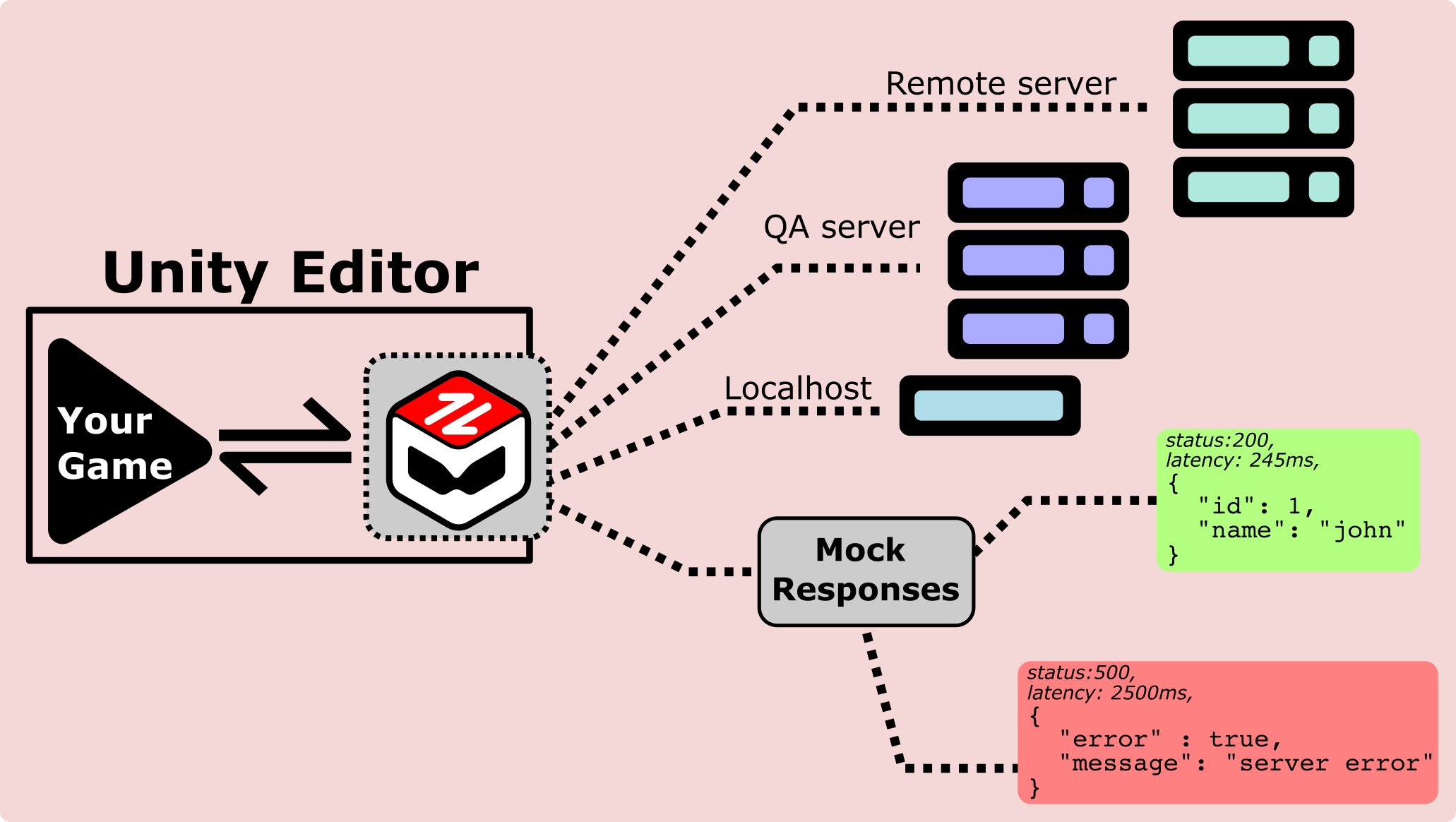
将 API 调用路由到:
- 真实后端(生产、Staging)
- QA 服务器
- 本地服务器
- 模拟响应(自定义状态码、延迟、数据)
安装
- 打开 Unity Asset Store
- 搜索 "API Mocking Toolkit" →
Import - 导入所有文件
前提条件: Unity 2021.3+,无外部依赖
示例场景
| 1. 打开示例场景 | Assets > CodeCarnage > ApiMockingToolkit > Samples > DemoScene > DemoScene.unity |
| 2. 点击 Play | 场景加载后显示两个按钮:Get Users 和 Get Posts |
| 3. 点击 "Get Users" | 发送请求 → Toolkit 拦截 → 无需网络,立即返回模拟数据 |
| 4. 多次点击 "Get Posts" | 循环切换第 1 → 2 → 3 → 1 页(响应策略演示) |
工作原理
打开 DemoController.cs:
public async void OnGetUsersClicked()
{
    var response = await ApiClient.Get("{{baseUrl}}/users");
    DisplayResponse(response);
}
标准 API 调用。{{baseUrl}} 根据当前激活的环境解析。Toolkit 拦截匹配的 URL 并返回您的模拟数据。无需 if (testing) 判断。同一代码在模拟和真实后端下均可运行。
创建您的第一个端点
以 JSONPlaceholder 的 /comments 接口为例,模拟您的游戏 API。使用模拟时离线可用,调用真实 API 时需联网。
| 1. 打开工具包窗口 | Window > CodeCarnage > API Mocking Toolkit |
| 2. 创建端点 | 点击 "+ Endpoint",设置:
|
| 3. 添加模拟响应 | 状态码: |
| 4. 启用离线模式 | 打开顶部开关 |
| 5. 测试 | |
后续步骤
故障排查
没有任何反应? 检查离线模式是否已开启,URL 是否完全匹配(区分大小写),查看 Console 中的错误信息。
示例场景无法运行? 确认已选择 "Demo Scene Collection",从 Package Manager 重新导入 Samples。
有疑问? 查阅故障排查 FAQ 或发送邮件至 support@codecarnage.com